Cómo crear el usuario secundario SOL y qué permisos darle
Crea un usuario exclusivo para SmartConta, asigna los permisos necesarios y conecta el SIRE sin compartir tu clave principal.
Ver los permisos del usuario secundario SOL por función.
Necesitas acceso al usuario principal de SOL y ser administrador en SmartConta. Haz la configuración para el RUC de la empresa que vas a conectar.
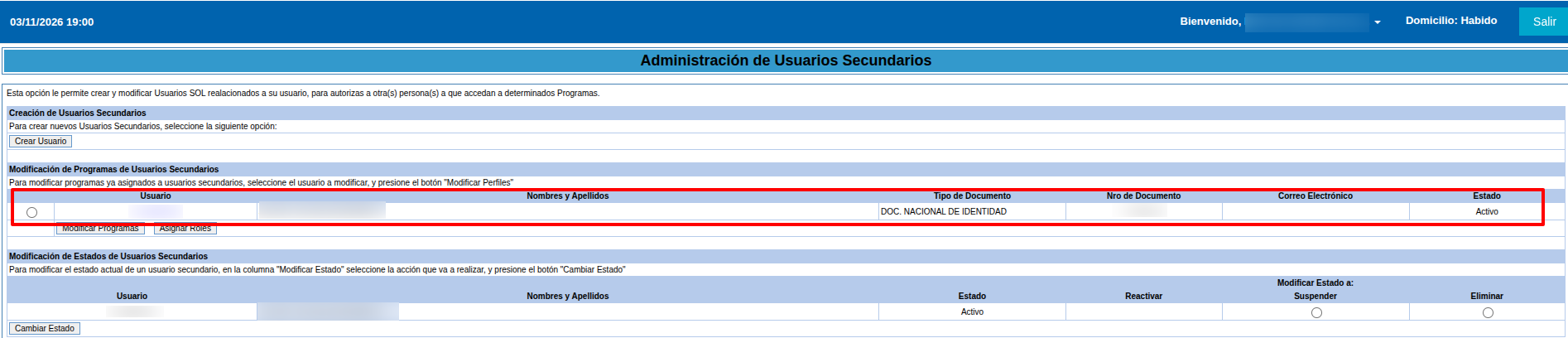
Si ya tienes un usuario exclusivo para SmartConta, revisa sus accesos desde Administración de usuarios secundarios › Modificar programas y continúa desde el paso 3.
Paso a paso
Abre las capturas de cada paso si necesitas una referencia. Puedes pulsar una imagen para ampliarla.
- 01Abre la administración de usuarios
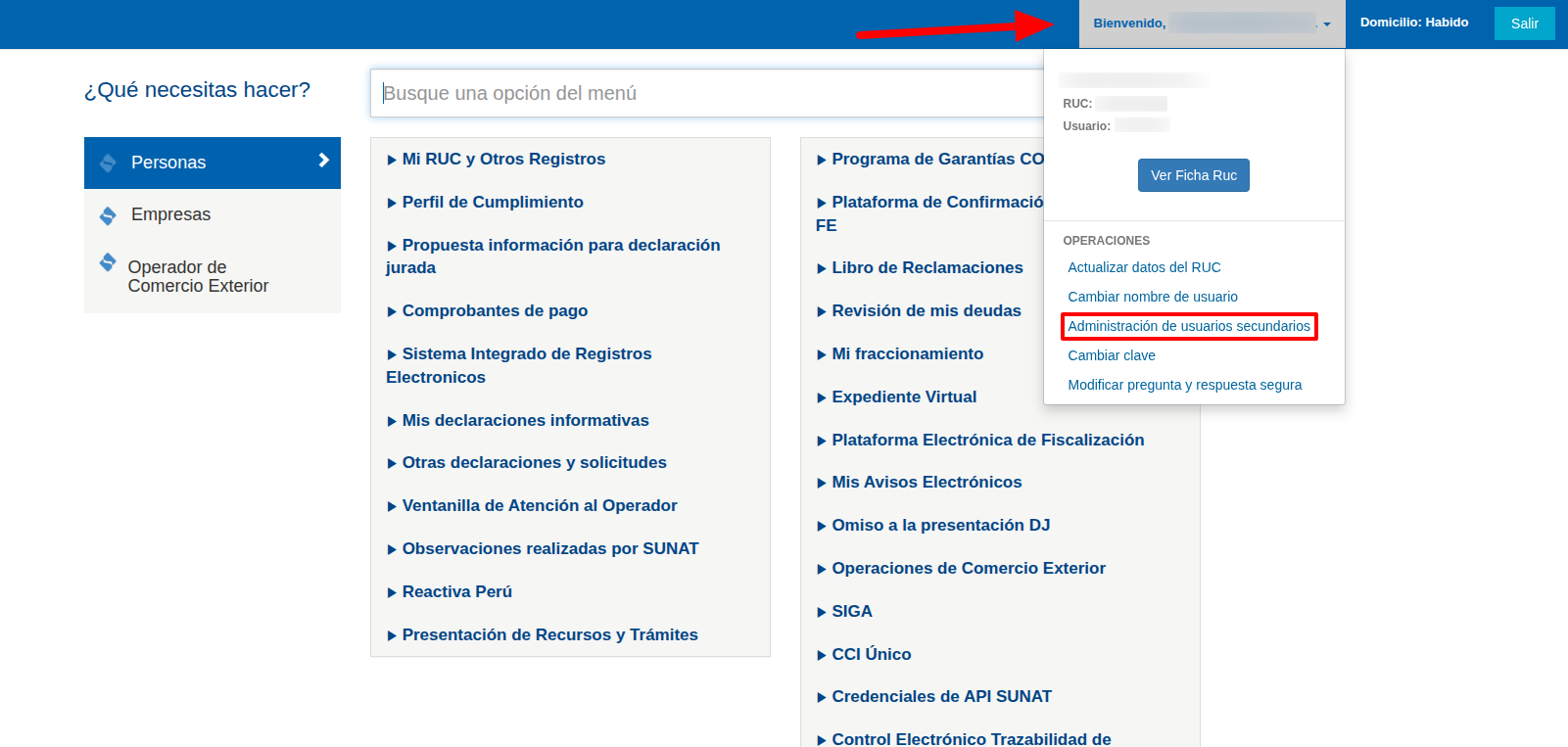
Entra a SOL de la empresa con el usuario principal y abre Bienvenido › Administración de usuarios secundarios.
Ver capturas del paso 1
- 02Crea el usuario
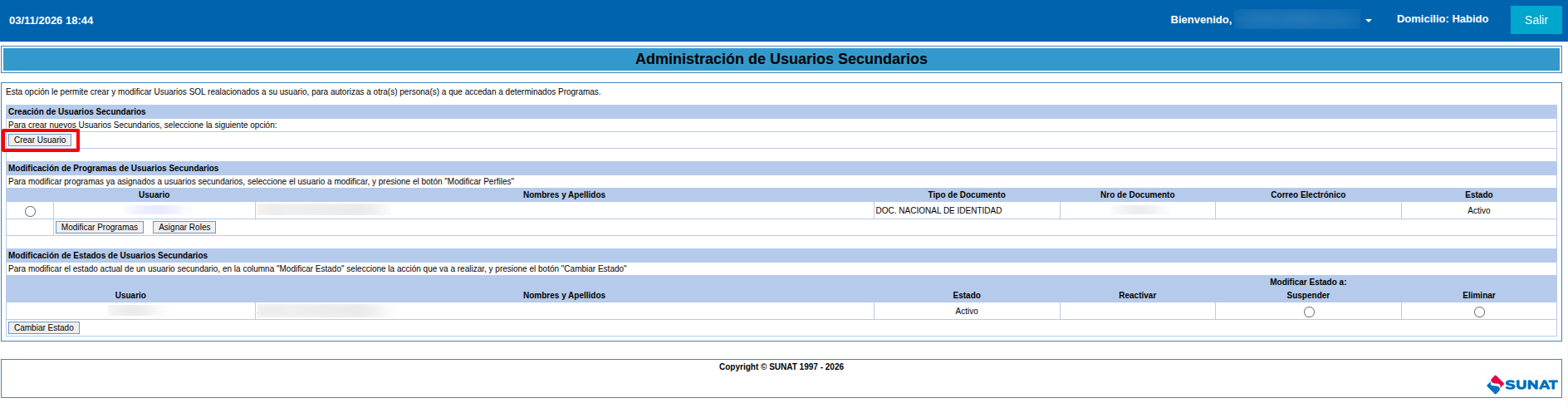
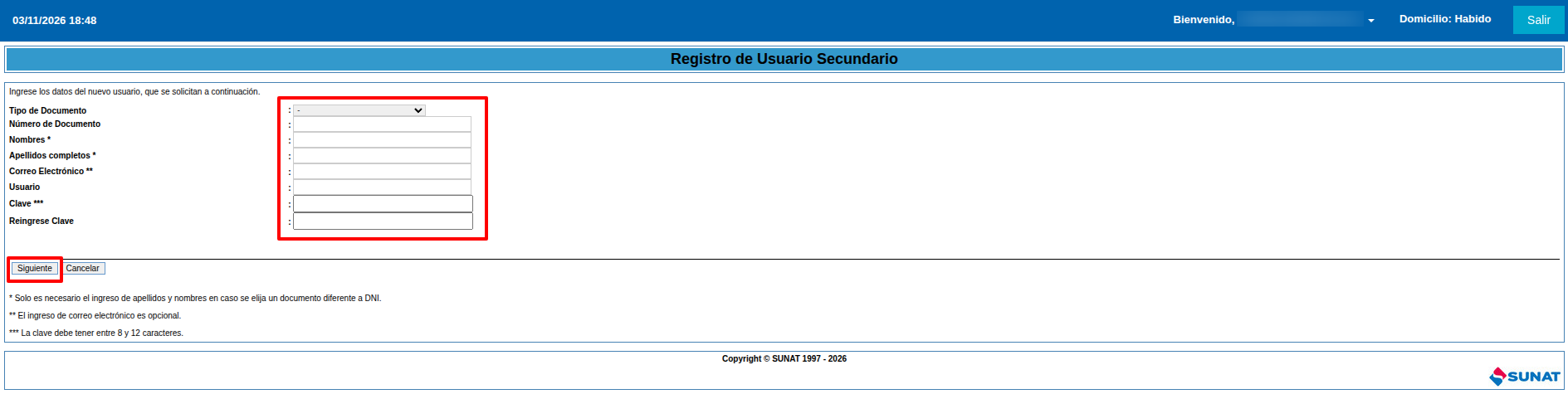
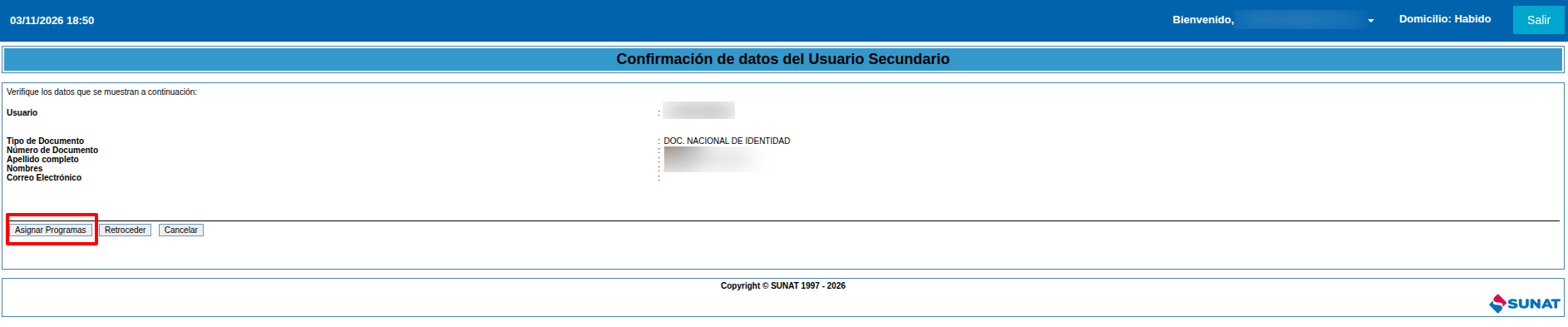
Pulsa Crear usuario, completa sus datos y elige una clave exclusiva para SmartConta. Continúa con Asignar Programas.
Ver capturas del paso 2
- 03Asigna los permisos necesarios
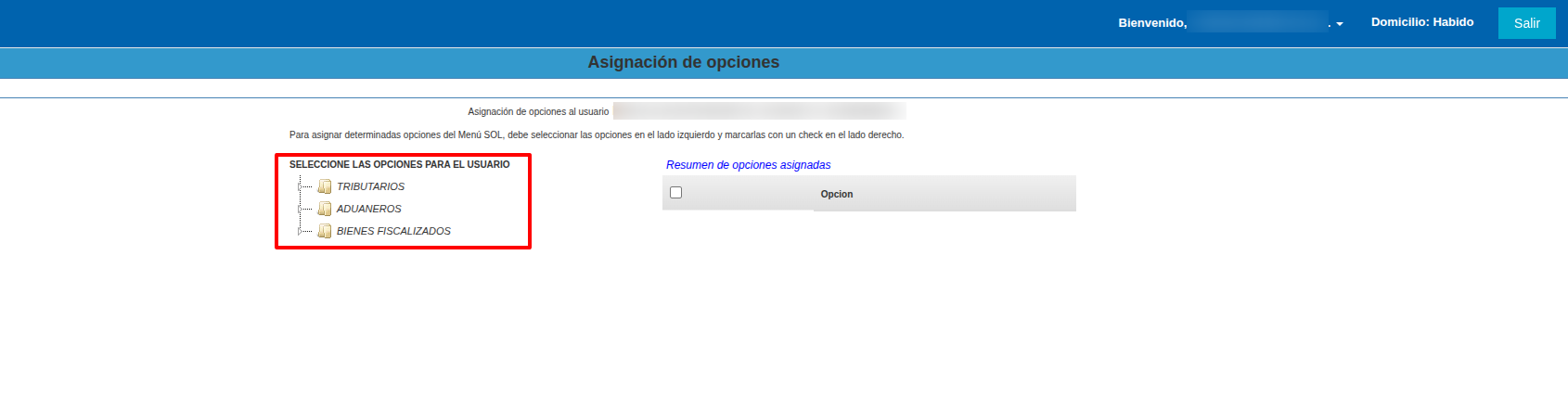
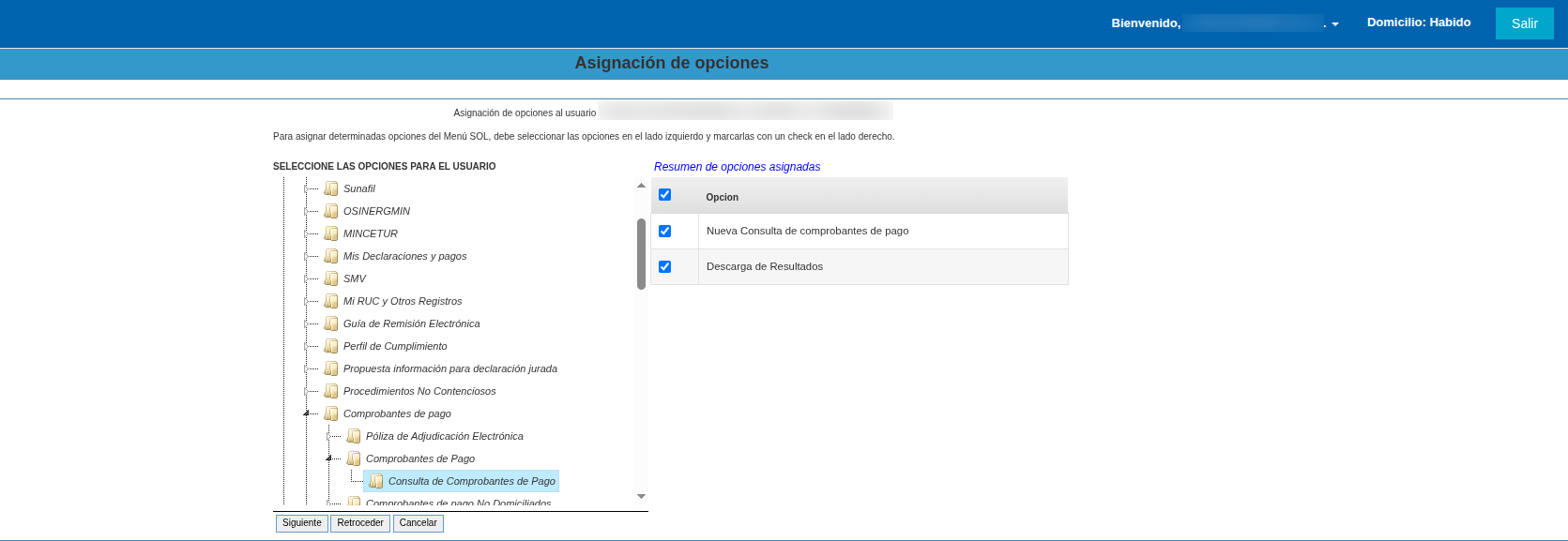
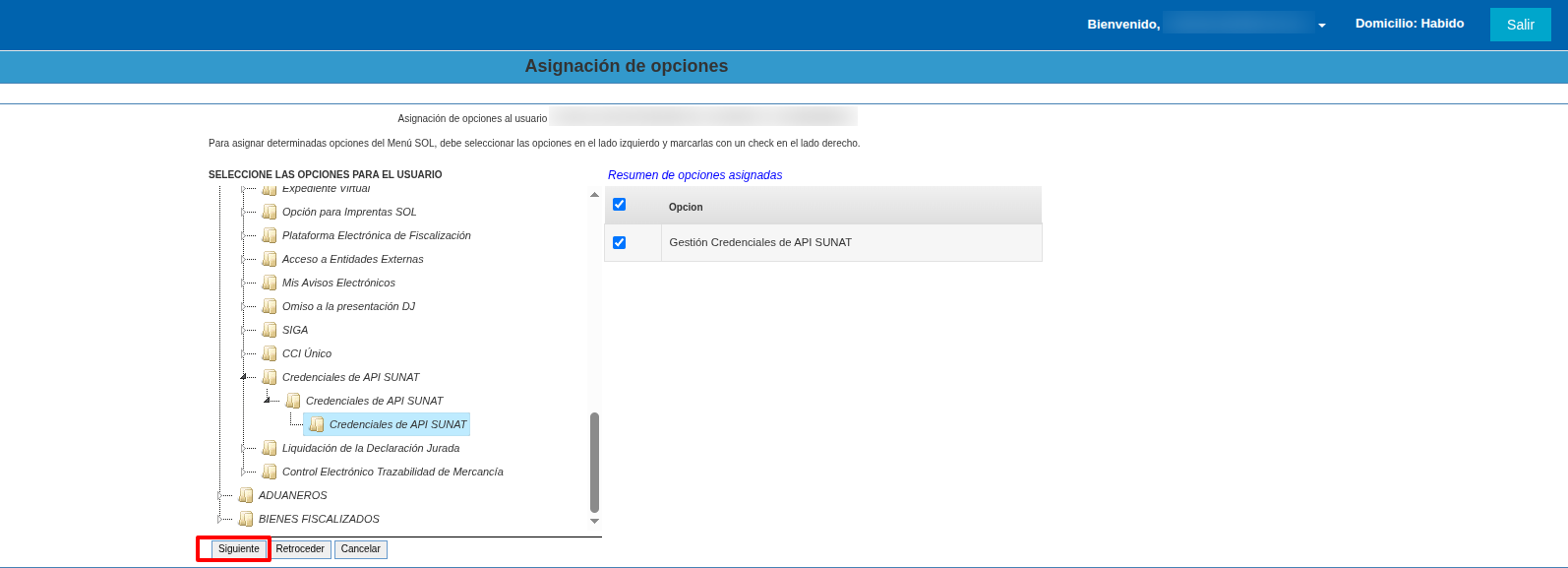
En Asignar programas, habilita sólo las funciones que vas a usar. Para generar la credencial del SIRE, marca también Gestión Credenciales de API SUNAT.
Permisos por función
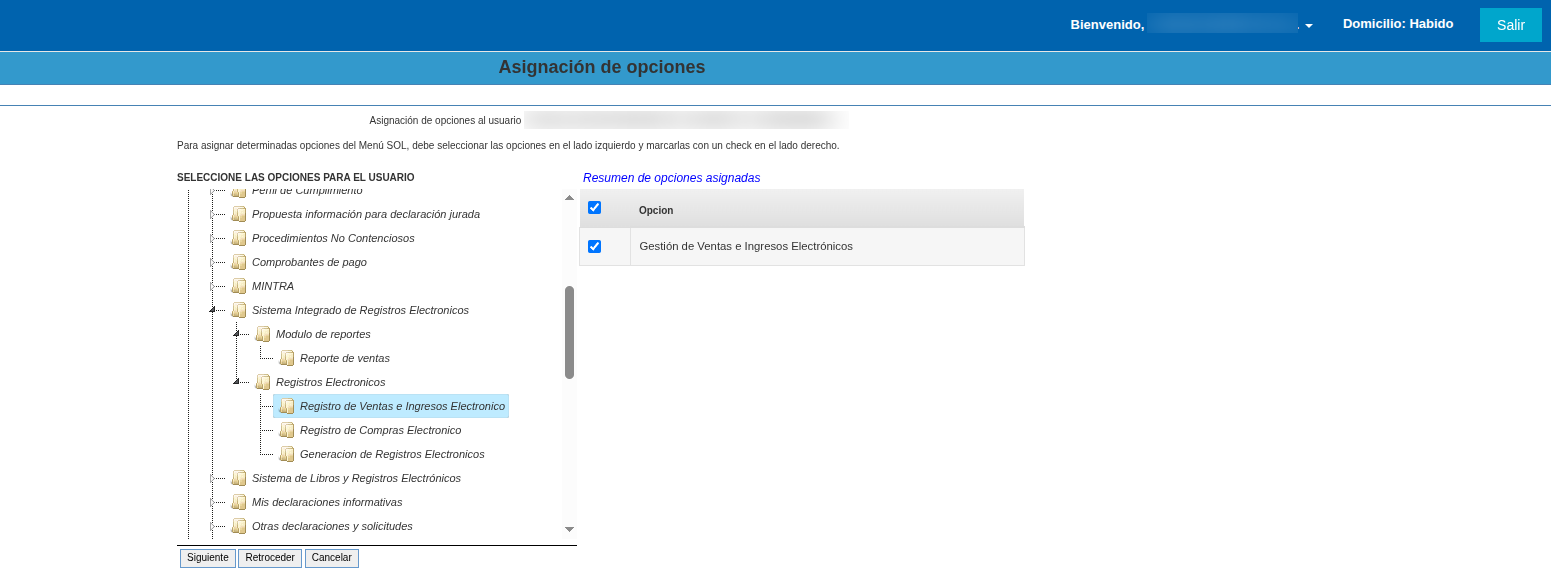
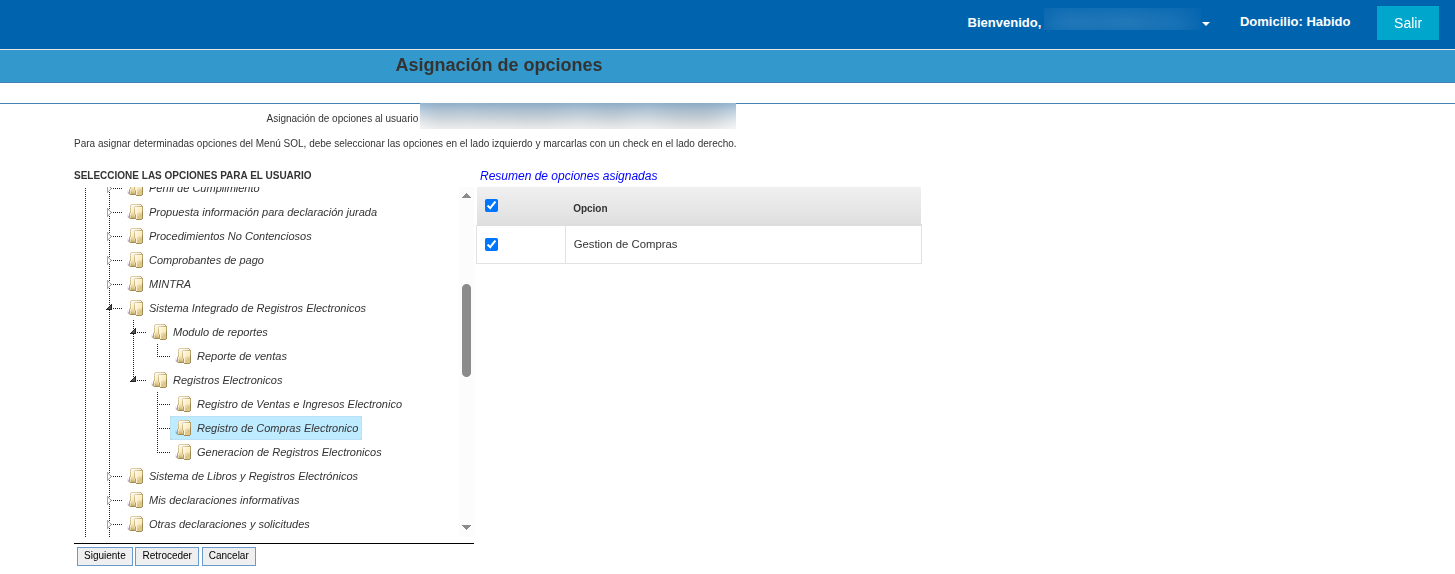
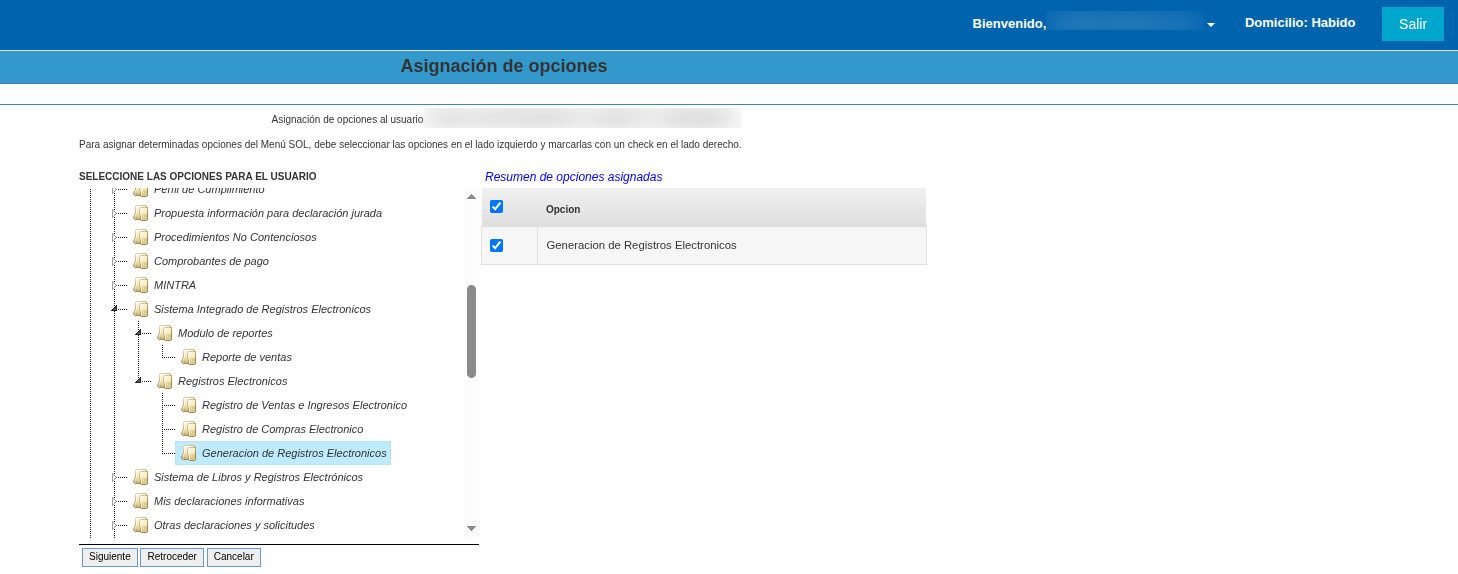
- Propuestas del SIRE
Tributarios › Sistema Integrado de Registros Electrónicos › Registros Electrónicos
Registro de Ventas e Ingresos Electrónico, Registro de Compras Electrónico y Generación de Registros Electrónicos
- PDF, XML y CDR
Tributarios › Comprobantes de pago › Comprobantes de pago › Consulta de comprobantes de pago
Nueva Consulta de comprobantes de pago y Descarga de Resultados
- Validez de comprobantes
Empresas › Comprobantes de pago
Consulta de Validez de Comprobantes de Pago
- Buzón SOL
Nada aparte: entra con el mismo usuario del SIRE
Marca las opciones individuales: seleccionar una carpeta completa habilita todo su contenido.
- 04Graba y confirma el resumen
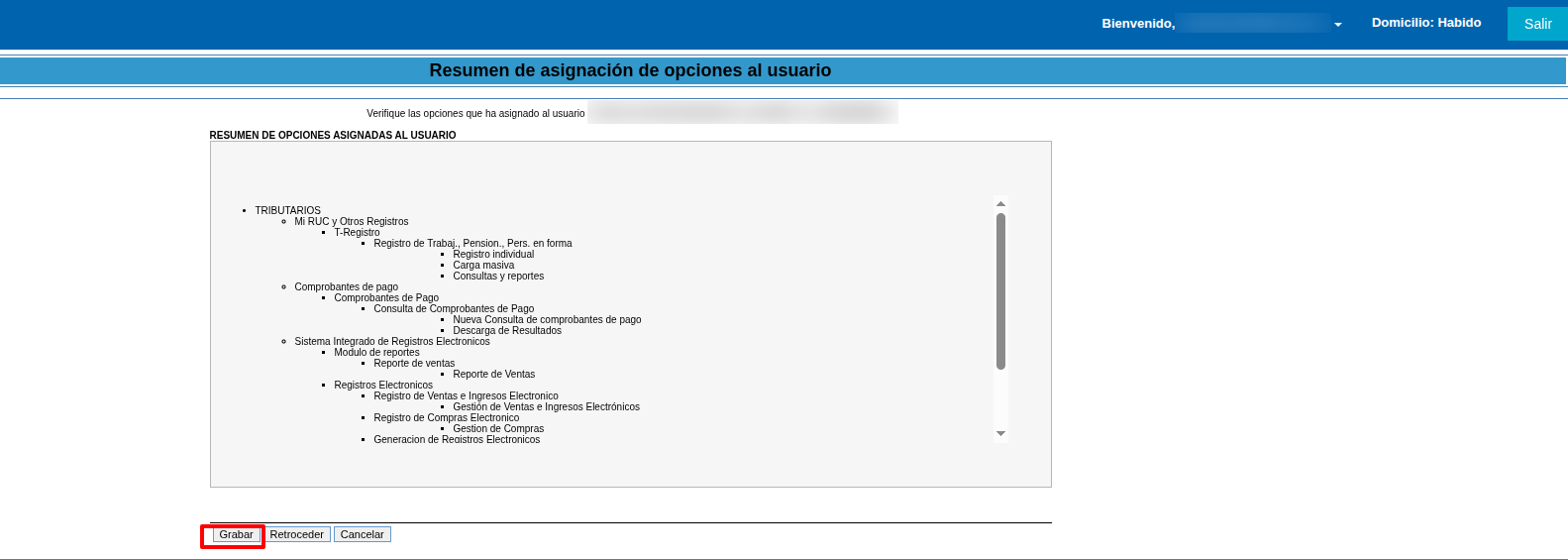
Pulsa Grabar y revisa el Resumen de opciones asignadas. Comprueba que aparezcan todos los permisos que elegiste.
Ver capturas del paso 4
- 05Genera la credencial de API del SIRE
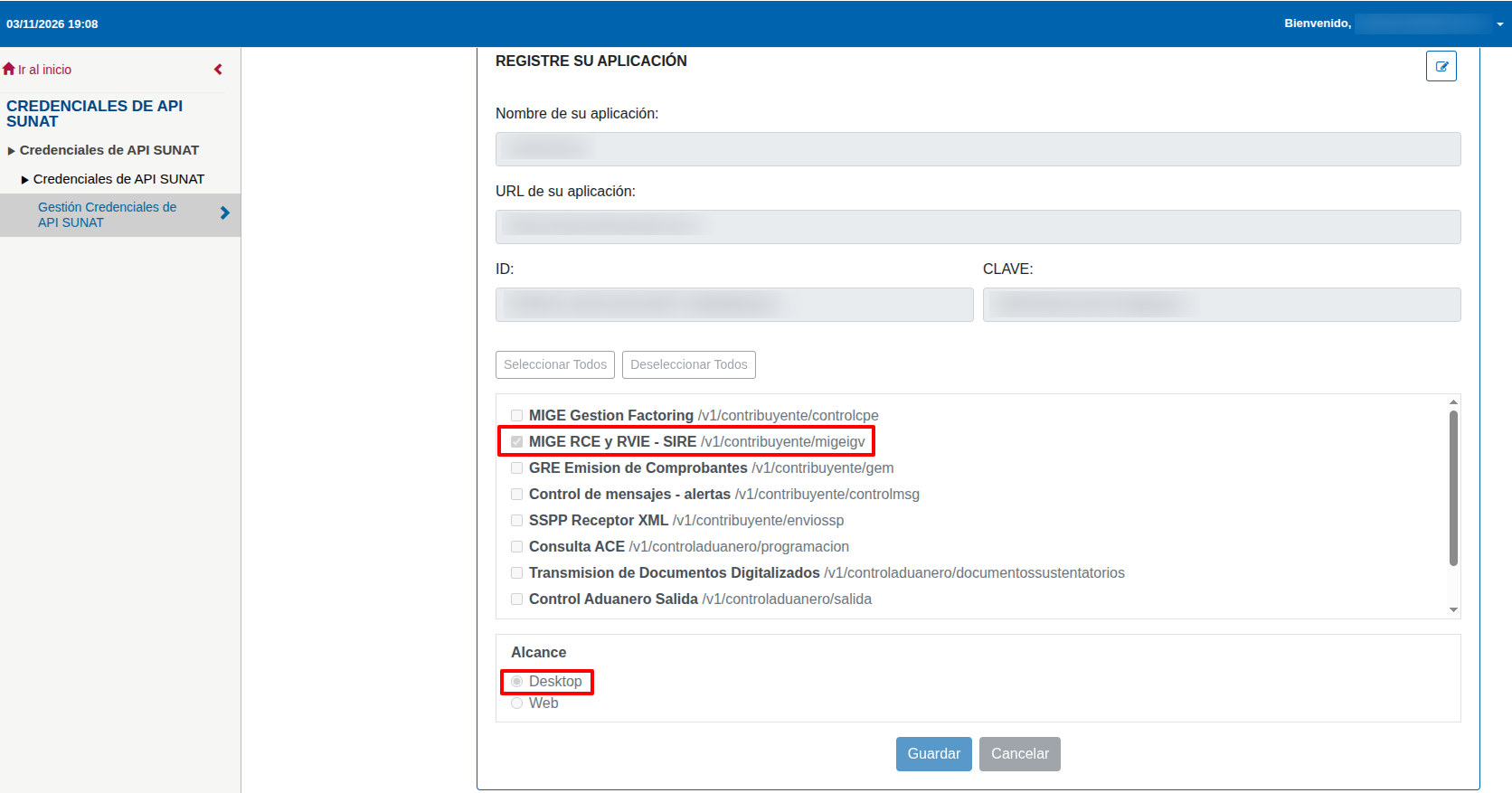
Abre Empresas › Credenciales de API SUNAT › Gestión Credenciales de API SUNAT. Escribe «SmartConta» como nombre de la aplicación y https://smartcontaperu.com como URL. Marca MIGE RCE y RVIE - SIRE, elige Desktop en Alcance y guarda. SUNAT muestra el ID y la CLAVE una sola vez: cópialos antes de cerrar.
El ID de SUNAT va en «Client ID» y la CLAVE de SUNAT en «Client Secret». Son distintos de «Usuario secundario» y «Clave» SOL.
Ver capturas del paso 5
- 06Regístralo en SmartConta
En SmartConta, abre la empresa y pulsa Credenciales SUNAT (icono de llave en móvil). Completa «Usuario secundario» y «Clave» con los datos del usuario SOL. Escribe el ID de SUNAT en «Client ID» y la CLAVE en «Client Secret». Guarda y pulsa Probar conexión.
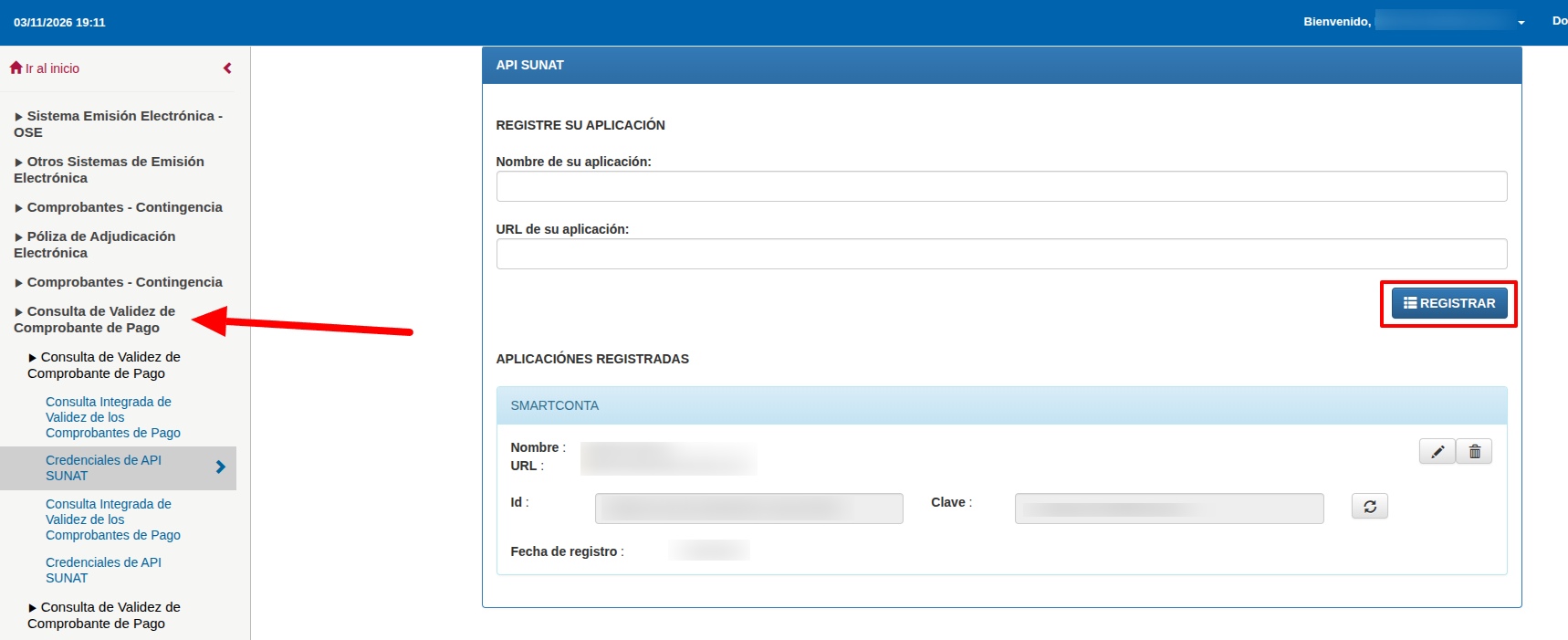
La validación de compras usa una credencial de API distinta de la del SIRE. Entra a SOL con el usuario secundario que creaste; ya tiene el permiso «Consulta de Validez de Comprobantes de Pago» si lo marcaste en el paso 3.
- Abre Empresas › Comprobantes de pago › Consulta de Validez de Comprobantes de Pago › Credenciales de API SUNAT.
- Si aparece Habilitar, púlsalo. Luego pulsa Registrar y completa el nombre y la URL https de la aplicación.
- Copia el Id y la Clave. En Credenciales SUNAT de SmartConta, configúralos en Validez de comprobantes y prueba la conexión.
 Ampliar imagen en otra pestaña
Cómo revocarlo
Con el usuario principal, abre Administración de usuarios secundarios y dalo de baja, quítale permisos o cámbiale la clave. SmartConta deja de entrar con él cuando SUNAT aplique el cambio.
SmartConta guarda la clave cifrada y no la vuelve a mostrar. Más en Seguridad y clave SOL.
Las capturas corresponden a SUNAT Operaciones en Línea de octubre de 2026. Si los menús cambian, consulta laguía oficial de usuarios secundarios.